Der Teleprompter
für Live-Musiker
Deine ganze Songbibliothek auf jedem Gerät, mit Text, der von allein scrollt, während du spielst. Nichts einzurichten, funktioniert ohne Netz, und die ganze Band kann demselben Song folgen.
Alles, was du auf der Bühne brauchst
Gebaut für echte Gigs. Jede Funktion, ein Bildschirm.


Scrollen, das dir zuhört
QMe hört deine Stimme und schiebt den Text automatisch weiter, komplett freihändig. Kein Tippen, kein Fußpedal, einfach singen.
Drei Scroll-Modi: Stimm-Scrollen hört dir beim Singen zu, BPM-Autoscroll läuft im Tempo, und Fußpedal gibt dir manuelle Kontrolle mit jedem Bluetooth-Pedal.
Stell Tempo, Scroll-Geschwindigkeit, Tonart und Textgröße einmal pro Song ein, und sie bleiben beim Song, auf jedem Gerät, auf dem du dich anmeldest. Wiederhole einen Teil in der Schleife, um die Stelle zu üben, die du immer verpasst, und halte eigene Notizen zu jedem Song fest.
Du spielst mit Band? Für das genaueste Stimm-Scrollen schickst du einen trockenen Aux-Send des Gesangsmikros vom Mischpult ins iPad, damit QMe nur den Sänger hört.
Anleitung lesen: Teleprompter · Fußpedale · Video ansehen
Halte jeden Auftritt fest
Nimm Audio oder Video bei Probe oder Auftritt auf. Wechsle zwischen Frontkamera (Musikersicht) und Rückkamera (Publikumssicht). Text-Overlay inklusive.
Anleitung lesen: Takes aufnehmen · Video ansehen
Die Texte auf die große Leinwand
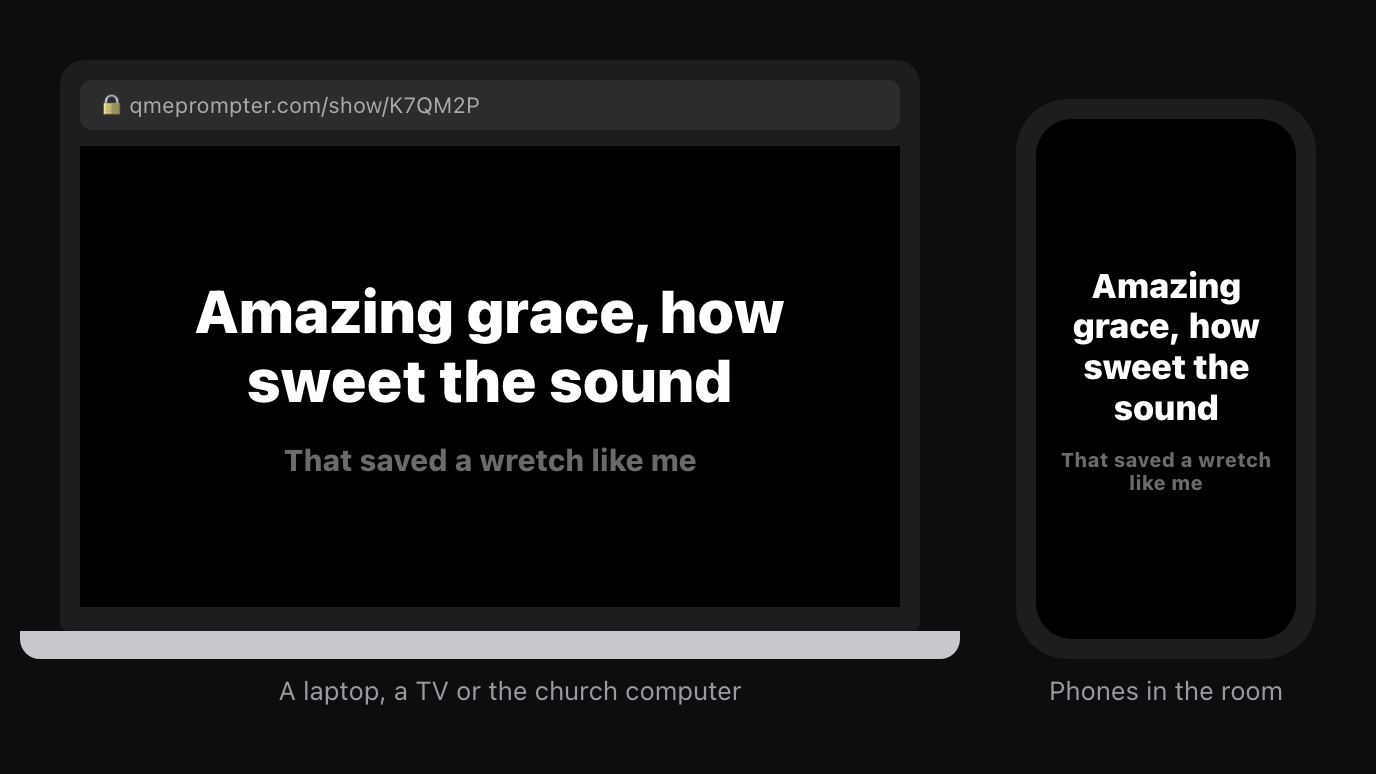
Die Publikumsansicht zeigt dem Raum, was gesungen wird: eine Zeile nach der anderen, groß, darunter die nächste. Keine Akkorde, keine Bedienelemente, nur der Text.
Öffne einen Link auf einem Fernseher, einem Laptop oder dem Rechner in der Kirche, oder lass die Leute einen QR-Code scannen und am Handy mitlesen. Füge ihn in OBS für Zoom und Livestreams ein. Oder spiele per AirPlay auf ein Apple TV oder einen Mac, dann leuchten die Wörter beim Singen auf.
Anleitung lesen: Publikumsansicht
Deine ganze Band, synchron
Teile einen 6-stelligen Code, und der Bildschirm jedes Bandmitglieds ist sofort synchron: gleicher Song, gleiche Zeile, gleiches Scrollen. Im selben Raum oder quer durchs Land.
Der Host steuert alles. Die Band folgt live mit nahezu null Verzögerung über WLAN.
Niemand bleibt wegen des falschen Handys außen vor. Ein Bandkollege mit Android, einem alten Tablet oder Laptop öffnet einfach qmeprompter.com im Browser, gibt deinen Code ein und liest im Takt mit. Keine App zu installieren, kein Abo, und er kann dein Set nicht versehentlich verschieben, denn der Web-Follower liest die Session nur.
Anleitung lesen: Jam-Modus · Video ansehen
Die Jam von einem Bildschirm aus
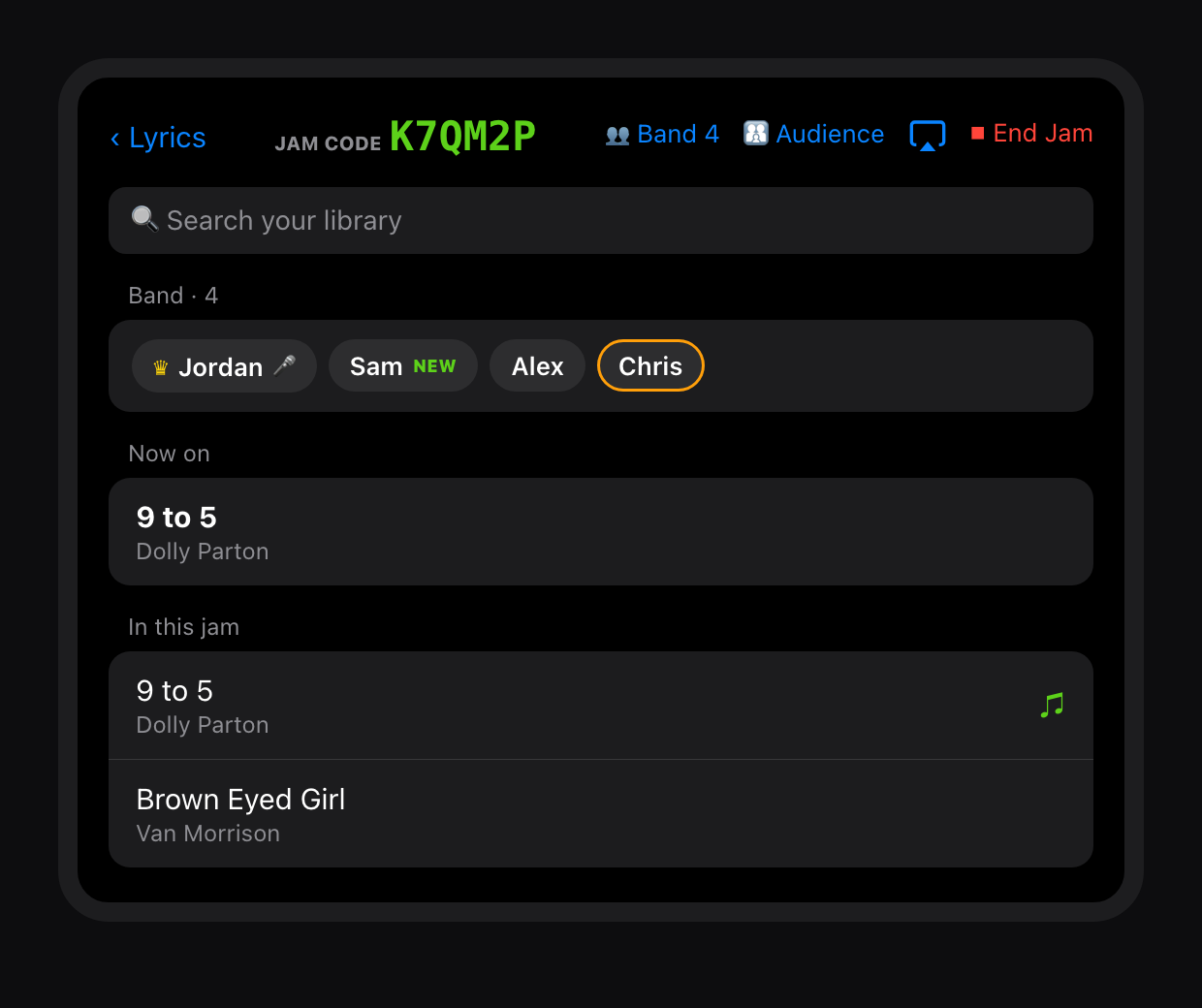
Die Jam-Startseite hält die Band zwischen den Songs verbunden. Durchsuche deine ganze Bibliothek und tippe auf einen Song: Er kommt in die Jam und jeder Bildschirm springt dorthin. Kein Vorladen des Sets mehr.
Der Beitrittscode steht groß und grün oben. Sieh, wer dabei ist, wer singt und wer gerade dazugekommen ist, schick die Musik per AirPlay auf die Lautsprecher im Raum und beende die Jam nur, wenn du es willst.
Anleitung lesen: Jam-Modus
Die Musik auf den Lautsprechern im Raum
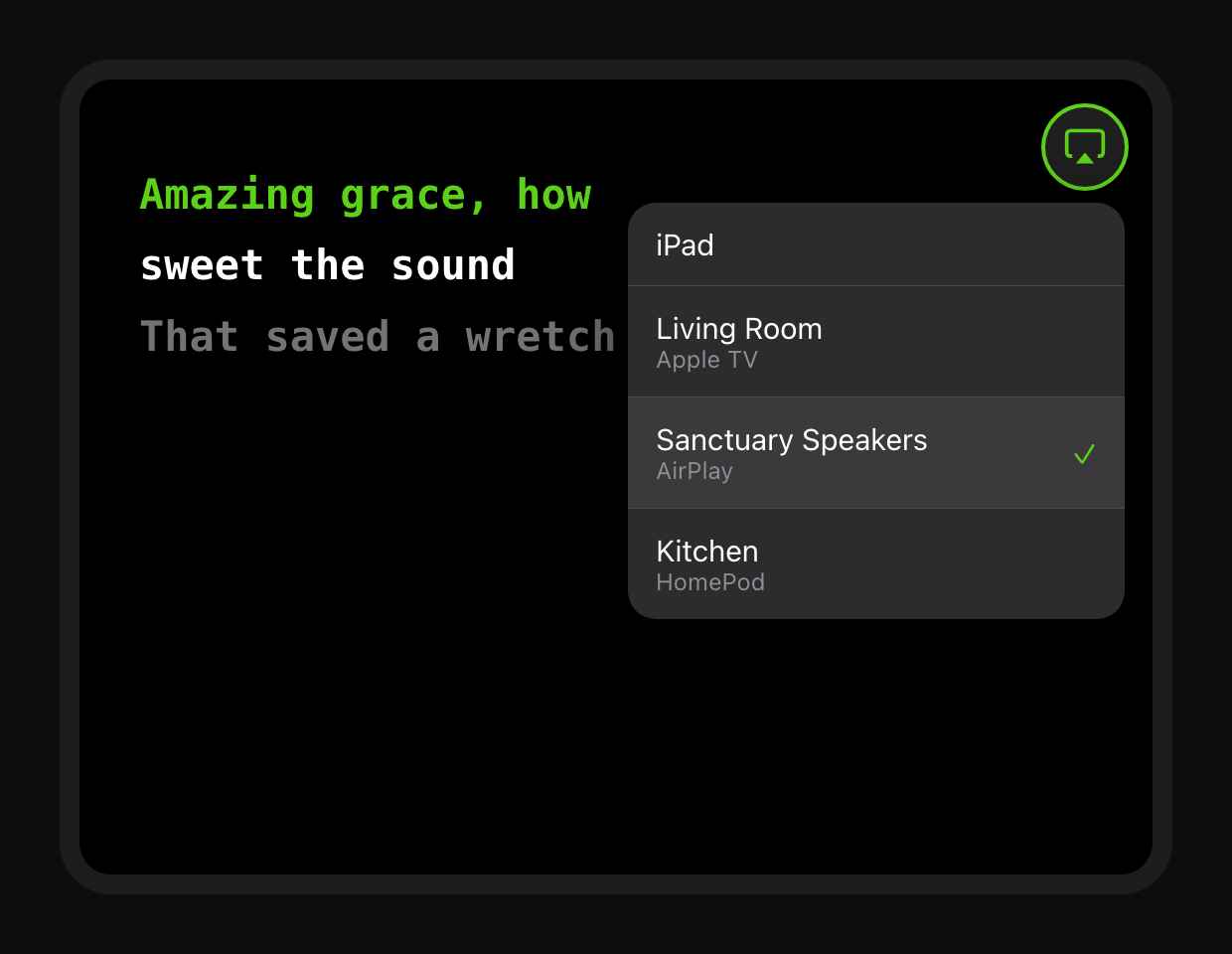
Jeder Song hat jetzt oben rechts einen AirPlay-Knopf. Ein Tipp, und dein Backing Track, der Klick oder Apple Music laufen auf einem Lautsprecher, einem HomePod, einem Apple TV oder einem Mac, während der Text auf deinem iPad bleibt.
Zusammen mit der Publikumsansicht kommen Text und Musik aus derselben Ecke, direkt vor den Leuten, die mitsingen.
Anleitung lesen: AirPlay und Publikumsansicht
Text in deinem Brillenglas,
nach vorn schauen, nicht nach unten
QMe verbindet sich mit der Even Realities G2 und schickt Text und Akkorde direkt in dein Sichtfeld. Aktuelle Zeile, nächste Zeile und Akkordwechsel, genau da, wo du hinschaust, während du spielst.
Kein Blick mehr nach unten zum Ständer. Kein Abbrechen des Blickkontakts mit dem Publikum. Der Text kommt zu dir.
Spiel deine ganze Setlist von der Brille aus. Nicht nur ein Song. Geh Song für Song durch dein Set, vom Handy, mit einem Tipp auf die Brille oder indem du deine Setlists direkt im Glas durchblätterst, mit dem ganzen Set im Cache, damit es weiterläuft, wenn das WLAN im Club ausfällt.
Display-Brillen funktionieren auch, per Kabel. XREAL, Viture, RayNeo und Rokid hängen mit einem einzigen USB-C-Kabel direkt an deinem iPad oder iPhone. QMe gibt ihnen eine eigene Textansicht in voller Größe, Akkorde über den Wörtern, während jede Bedienung bei dir bleibt. Kein Pairing, kein Konto, keine App, und nichts läuft über WLAN oder Bluetooth, also kann mitten im Set nichts abbrechen.
Anleitung lesen: So bekommst du Songtexte auf Smart Glasses · G2-Handbuch · Display-Brillen per Kabel · Video ansehen


Organisiere deine ganze Show
Baue Setlists per Drag-and-drop, markiere Songs mit Tonart und BPM und starte die ganze Show von einem Bildschirm. Albumcover kommen automatisch von Apple Music.
Verwalte deine Setlists jetzt von jedem Mac oder PC mit der QMe Web-Konsole. Bau dein Set mit einer richtigen Tastatur, und es ist auf deinem iPad, bevor du beim Gig ankommst. Deine Bibliothek lebt in deinem QMe-Konto: kein Dropbox zum Verbinden, kein Google Drive, nichts von Hand zu synchronisieren.
Anleitung lesen: Setlists · Apple Watch · Video ansehen
Lern es mit der Aufnahme
Verknüpfe einen Song mit Apple Music und drück auf Play. Die echte Aufnahme läuft, während Text und Akkorde ihr folgen, Zeile für Zeile, fest am Track. Keine Schätzung des Tempos, der echte Song.
Genau das macht es zum Übungswerkzeug. Bei einem neuen Stück hörst du das Original und liest gleichzeitig das Chart, und der Text ist immer da, wo der Sänger ist. Wiederhole die Bridge, die du immer verhaust, und die Musik läuft mit in der Schleife. Markiere, wo jeder Teil beginnt, und QMe hält den Text durch ein langes Intro still, statt wegzuscrollen, bevor jemand singt.
Am Abend sorgt dieselbe Verknüpfung dafür, dass der Text nicht davondriftet. Lieber eigenes Audio? Zieh eine beliebige Datei von deinem Gerät hinein. Jeder Track bleibt bei seinem Song und funktioniert offline, sobald er gespeichert ist.
Deine Band auf Fadern
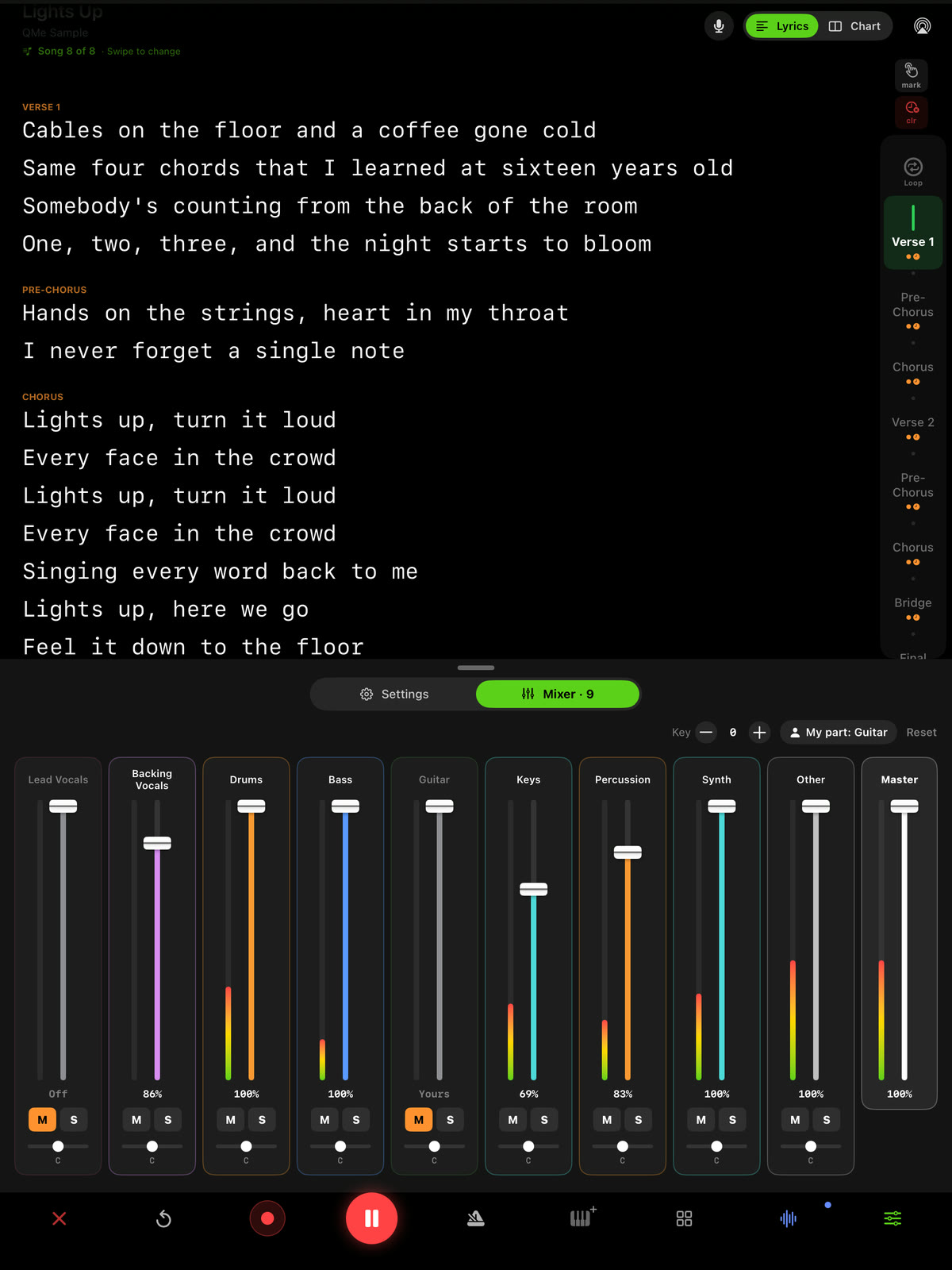
Hol die Stems rein, und jede Spur des Songs bekommt ihren eigenen Fader: Drums, Bass, Keys, Backing Vocals, alles. Mute, Solo, Panorama, Pegelanzeigen und ein Master, und jeder Song merkt sich deinen Mix.
Stell My part einmal auf dein Instrument, dann startet es in jedem Song stumm, und du spielst deinen Part live über den Rest der Band. Zu hoch für den Gesang? Ändere die Tonart der Spur. Der Mixer sitzt direkt unter dem Text, und die Fader bewegen sich nur, wenn du sie bewusst ziehst: Ein Rempler mitten im Song verstellt nichts.
Stems von Suno, MultiTracks, Loop Community, Karaoke Version, Moises oder aus deiner eigenen Session. Erst mal reinhören? Probier den Beispielsong Lights Up in der App.
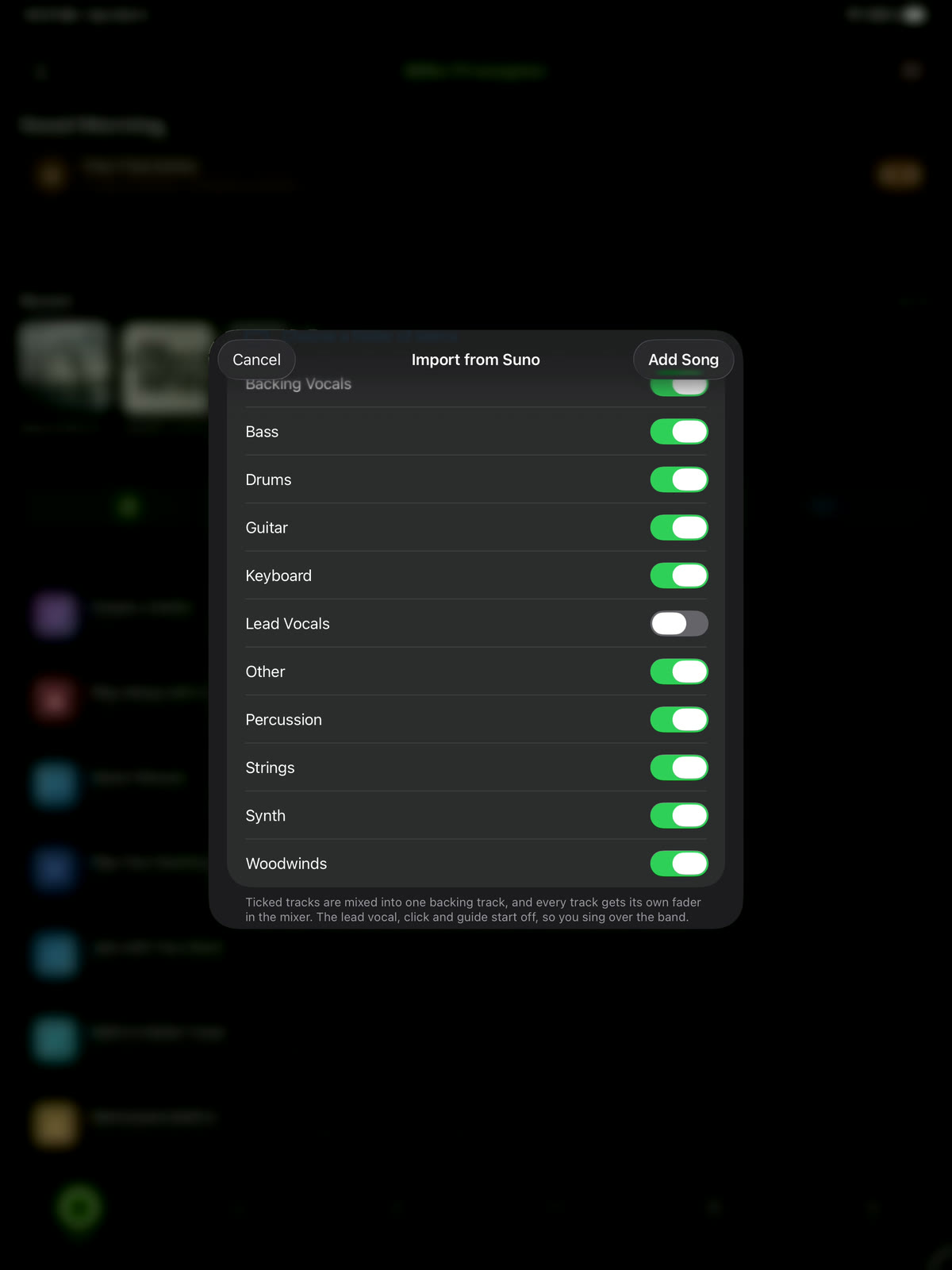
Dein Suno-Song, bereit für die Bühne
Füg den Text aus Suno ein und wähl das ZIP mit den Stems. Tags wie [Verse 1] und [Chorus] werden zu Teilen, zwischen denen du springst, die Lead-Stimme startet stumm, und jeder Stem landet auf seinem eigenen Fader: Du singst über der Band.
Der Song ist schon in QMe? Füg die Stems über Tools > Backing Tracks hinzu. Am Computer erstellt Import > Suno song auf qmeprompter.com den Backing Track direkt im Browser.
Zur Anleitung (Englisch): Perform your Suno songs live
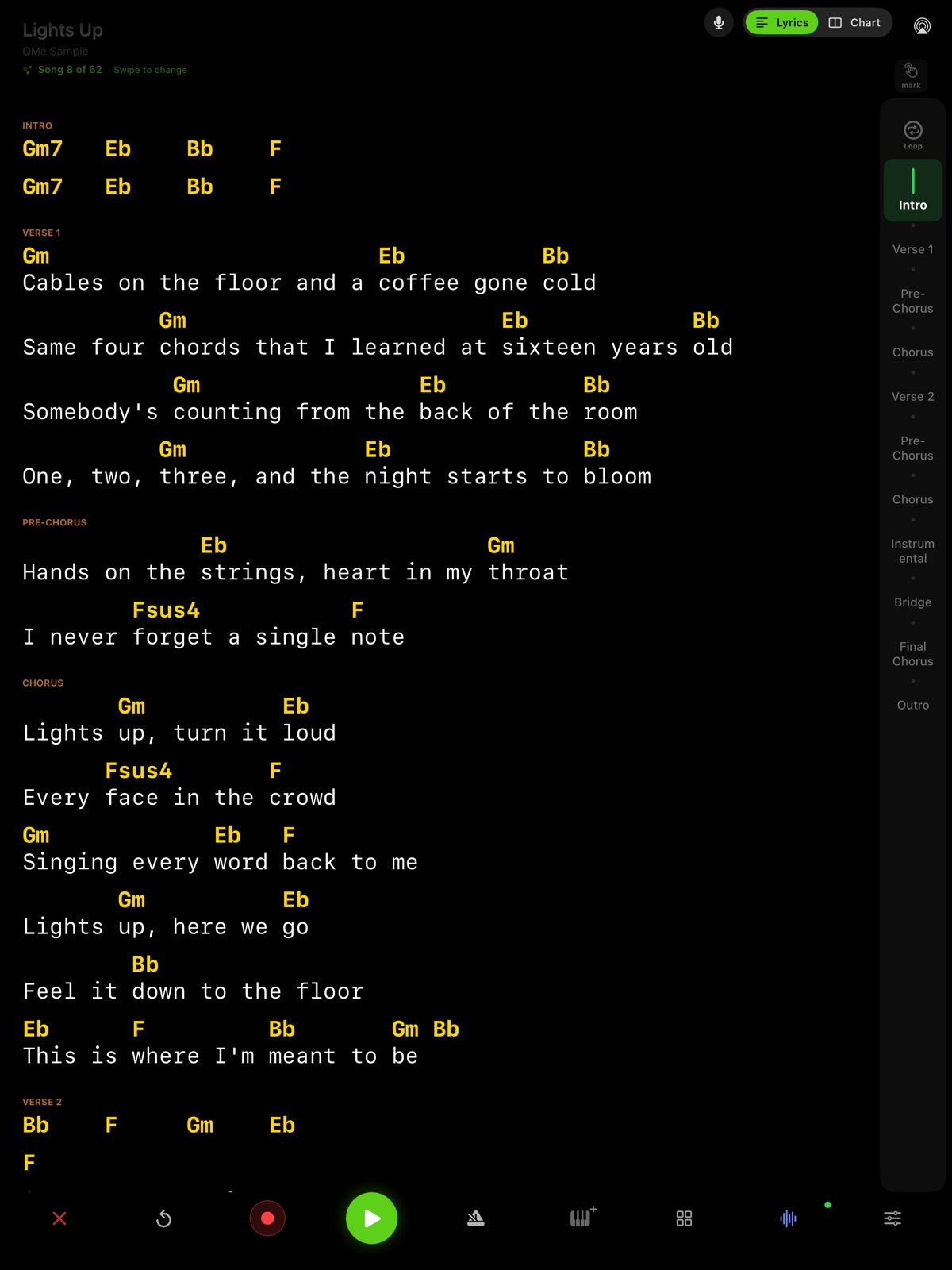
Suno macht den Song. QMe schreibt die Akkorde.
Importiere einen Suno-Song mit seinen Stems oder deine eigenen Stems und tippe auf Chords from stems. QMe hört sich den Song an und schreibt die Akkorde über deinen Text, genau auf das Wort, wo sie wechseln, mit Intro, Instrumentalteil und Outro. Tonart und Tempo findet QMe gleich mit.
Spiel den Song zur Kontrolle mit, ändere einzelne Akkorde oder tippe auf Rückgängig.
Außerdem neu in 1.48: Halte im Chart den Rig-Knopf eines Teils gedrückt und wechsle dein Rig, QMe lernt es und schaltet dort jedes Mal um. Der Licht-Knopf gibt dem Teil sein eigenes Licht-Cue.
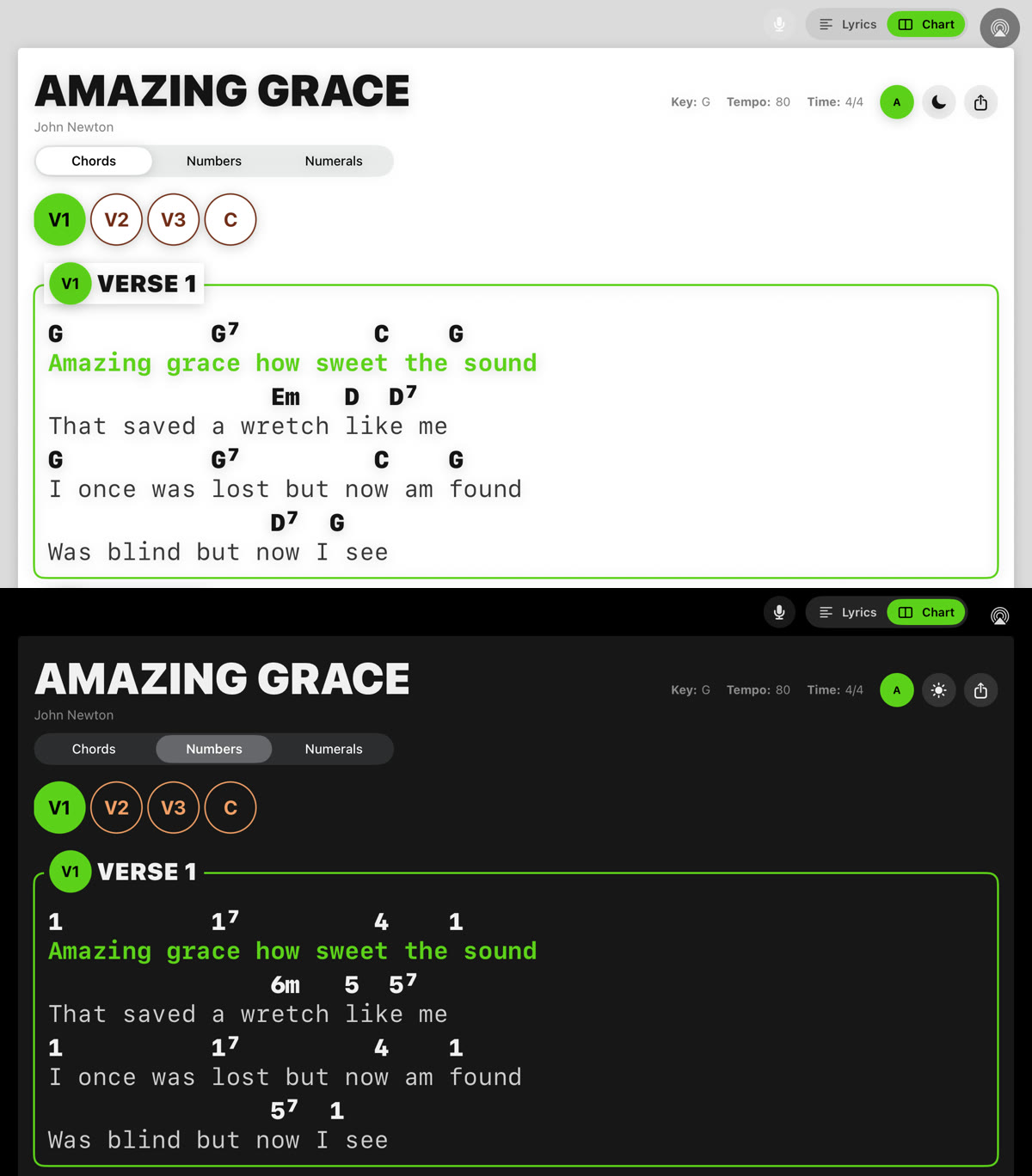
Der ganze Song auf einer Seite
Wechsle von Lyrics zu Chart, und der ganze Song steht auf einer Seite: jeder Teil in seinem Kasten, eine Songübersicht oben, Tonart, Tempo und Taktart in der Ecke. Der Chart folgt dem Song, während du spielst, und ein Tipp auf einen Teil springt dorthin.
Lies ihn so, wie deine Band liest: Akkorde, Nashville-Zahlen (1, 4, 6m, 57) oder römische Ziffern (I, IV, vi, V7), auch beim Transponieren. Schwarze oder weiße Seite, extragroße Schrift für hinten auf der Bühne, und wenn der Gesang eine neue Tonart ansagt, tipp aufs Mikro und sag „transpose to A“.
Brauchst du ihn auf Papier oder für die Aushilfe, die das Set lernt? Schick den Chart als PDF per Nachrichten, Mail oder AirDrop, oder eine ganze Setlist als ein PDF, eine Seite pro Song.
Dein Equipment folgt dem Song
QMe wechselt dein Helix-, Quad-Cortex-, Kemper- oder HeadRush-Preset, eine Pult-Szene oder ein Licht, wenn der Song von der Strophe in den Refrain geht, und zieht nach, wenn die Band einen Teil wiederholt. Richte dein Equipment einmal in My Gear ein und wähle Presets so, wie dein Gerät sie anzeigt.
Neu in 1.48: Halte im Chart den Rig-Knopf eines Teils gedrückt und wechsle dein Rig: QMe lernt es und schaltet dort jedes Mal um. Halte den Licht-Knopf, und der Teil bekommt sein eigenes Licht-Cue.
Willst du Neues vor dem Start testen? Mach bei der Beta mit.
Nach Gig ordnen.
In Sekunden importieren.
Lege Bücher an, Akustik-Set, Hochzeiten, Kirchenlieder, Classic-Rock-Abend, und steck jeden Song in mehrere Bücher gleichzeitig. Durchsuche dein ganzes Repertoire, gefiltert genau so, wie du über Gigs denkst.
Du hast schon woanders eine Bibliothek? Nimm sie mit. Importiere ein SongBook-Pro-Backup, ChordPro-Dateien, PDFs, auch gescannte, oder reinen Text. AI Clean Up macht aus einem unordentlichen Import ein sauberes Chart mit Akkorden über dem Text.
Neu, im Web: Sichere und verschiebe deinen ganzen Katalog über die QMe Web-Konsole auf qmeprompter.com. Exportiere jeden Song als Standard-ChordPro (eine Datei pro Song oder ein einziges Archiv) und importiere ChordPro-Dateien direkt in deine Bibliothek. Deine Songs bleiben portabel, du hast immer einen sauberen Weg hinein und hinaus.
Importiere dein Backup. In Minuten bereit für den Gig.
Bring dein ganzes Setup in einem Zug mit. Lade dein SongBook-Pro-Backup hoch, und QMe importiert deine Songs, deine Akkorde und dein ganzes MIDI, Rig-Wechsel, Tempi und Drum-Einstellungen, in einem Schritt. Kein Umbenennen, keine Skripte, kein Abtippen.
So funktioniert der SongBook-Pro-Import → · Du kommst von OnSong? · Lobpreisteam mit Planning Center?
Dein Rig folgt deiner Setlist
Verbinde ein MIDI-Keyboard oder Pedalboard über Bluetooth, und QMe schaltet deine Sounds für dich um. Ein Patch für den ganzen Song oder ein anderer Sound für jeden Teil, automatisch gewechselt, während du spielst.
Kein Griff mehr zum Keyboard mitten im Song. Ein Tipp im Teleprompter feuert das Setup eines Songs, oder die Setlist schickt den richtigen Sound, sobald ein Song beginnt. Mit MIDI Learn übernimmst du jede Steuerung, statt Nummern zu tippen.
Es geht auch andersherum. Steuere QMe von einem Morningstar MC8, einem Behringer FCB1010 oder jedem Board, das Control Change sendet. Lerne sechs Aktionen auf deine eigenen Taster an, auf jedem MIDI-Kanal, und nutze gleichzeitig ein Bluetooth-Pedal, ohne etwas umzuprogrammieren.
Anleitung lesen: MIDI · Fußpedale · Video ansehen
Kommentiere deine Charts
Markiere Akkordblätter und Tabs mit dem Apple Pencil. Notizen, eingekreiste Akkordwechsel, hervorgehobene Einsätze: die Anmerkungen bleiben dauerhaft an deinem Text.
Eingebaute Akkorddiagramm-Bibliothek, Tab-Editor und PDF-Export. Ideal zum Unterrichten oder zum Teilen mit der Band.
Anleitung lesen: Apple Pencil & Tab-Blätter
Texte bearbeiten oder KI-Hilfe holen
Aktualisiere und bearbeite deine Songs mit einem vollständigen Akkord-Text-Editor. Oder lass den eingebauten KI-Assistenten einen Refrain schreiben, eine Bridge ergänzen, Strophenideen liefern, alles im Stil deines Songs.
ChordPro-Import, Einfügen von reinem Text und vollständige manuelle Bearbeitung.
Eingebautes Stimmgerät für & Gitarre und Bass
Präzises chromatisches Stimmgerät, immer einen Tipp entfernt. Gitarre, Bass, alle Saiten auf einen Blick. Alternative Stimmungen, 4- und 5-saitiger Bass, Ansicht aller Saiten. Drum-Tuner mit Spannung pro Stimmschraube und Genre-Presets ebenfalls eingebaut.
Anleitung lesen: Stimmgeräte & Metronom · Video ansehen
Einfach, bezahlbar
Kostenlos starten. Upgrade, wenn du bereit für die Bühne bist.
- Bis zu 3 Songs
- Stimm-Scrollen
- BPM-Autoscroll
- Fußpedal
- Stimmgerät für Gitarre & und Bass
- Unbegrenzt Songs
- Songbibliothek & Bücher
- Massenimport (SongBook Pro, ChordPro)
- Band-Sync im Jam-Modus
- Smart Glasses
- Apple-Watch-App
- Apple Music Sync
- Backing Tracks
- MIDI-Gerätesteuerung
- Apple-Pencil-Anmerkungen
- Auftritte aufnehmen
- Zugang zur Web-Konsole
- Drum-Tuner
- KI-Textassistent
- Alles aus Pro
- Eine Zahlung, kein Abo
- Auf neuem iPhone oder iPad wiederherstellen
Jederzeit kündbar. Kostenlose Testphase verfügbar. Lifetime ist ein einmaliger Kauf in der App.
Was Musiker sagen
Häufige Fragen
Dein Set. Auf deine Art.
Verlier nie wieder die Stelle.
Kostenlos laden für iPhone und iPad.